
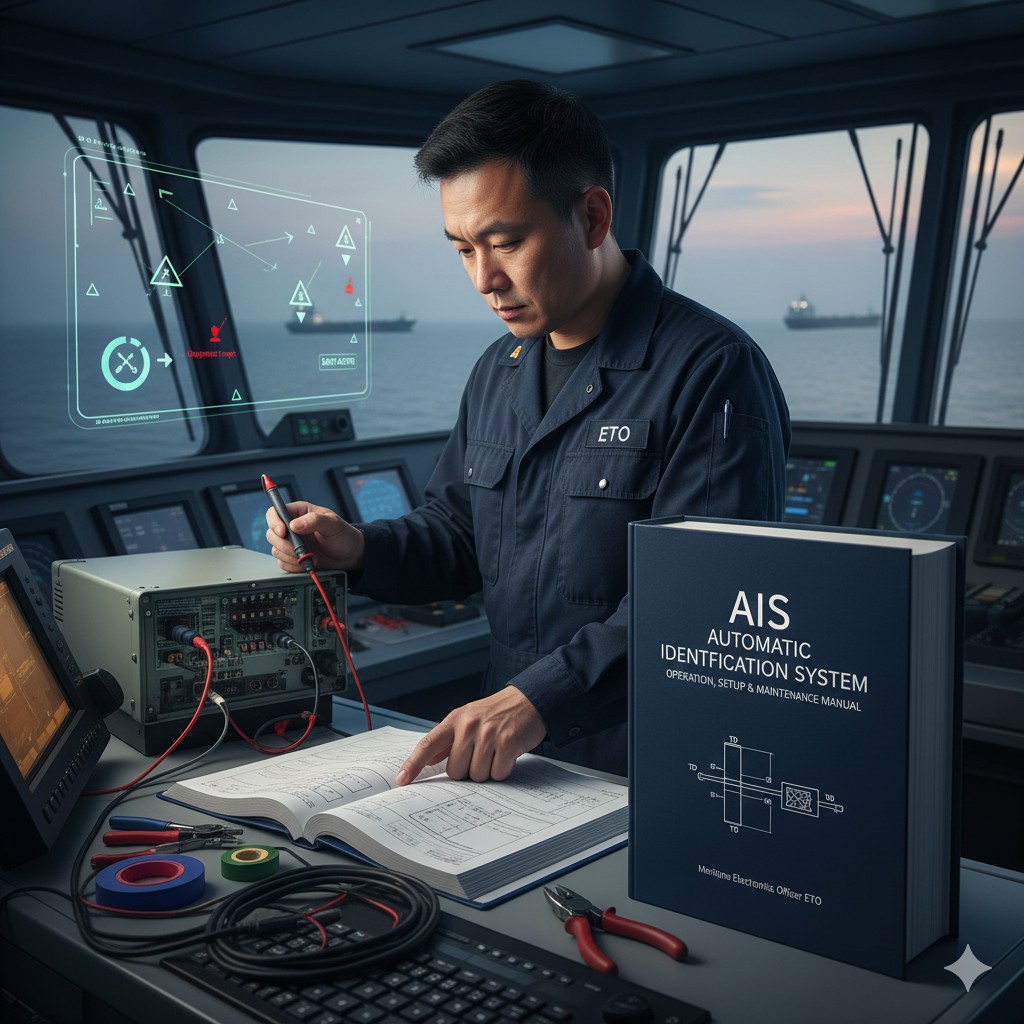
Vận hành và cài đặt thiết bị AIS (Sổ tay kỹ thuật toàn diện)
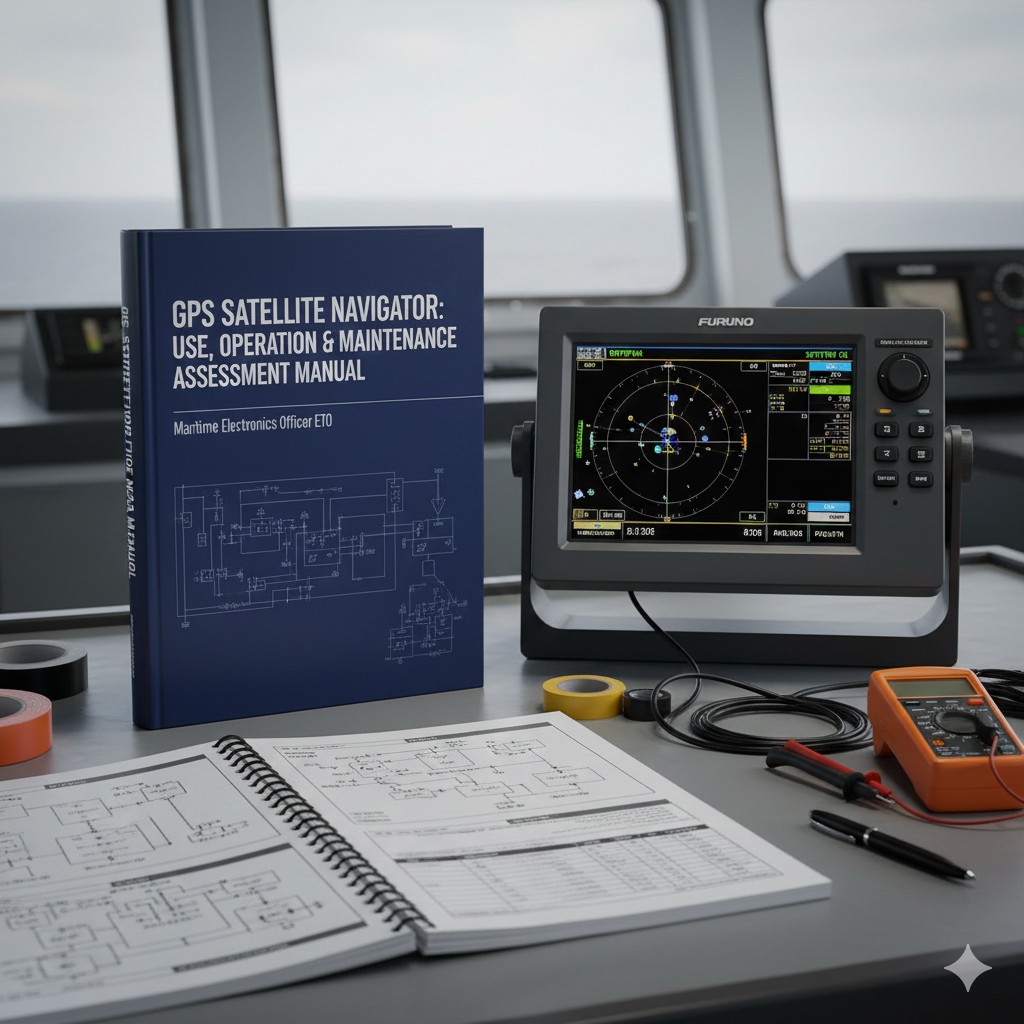
Hệ thống nhận dạng tự động · FURUNO FA-150 Quy trình vận hành thực tế
Hệ thống nhận dạng tự động (Automatic Identification System, AIS) sử dụng dải tần số di động hàng hải VHF (Very High Frequency). Hệ thống này áp dụng công nghệ truy cập đa địa chỉ theo thời gian (Time Division Multiple Access, TDMA) để tự động phát và nhận thông tin của tàu thuyền. Các thông tin này bao gồm thông tin tĩnh, thông tin động, thông tin hành trình và thông điệp an toàn. Thông qua các hoạt động này, AIS có thể thực hiện các chức năng nhận dạng, giám sát và liên lạc của tàu thuyền.
Hệ thống AIS bao gồm nhiều thành phần, bao gồm trạm di động trên tàu, trạm cố định (trạm bờ) và các thiết bị liên quan, trạm đèn biển, trạm trên máy bay và trạm di động tìm kiếm cứu nạn. Đây là một hệ thống hỗ trợ hàng hải kỹ thuật số, lấy công nghệ thông tin làm trung tâm, tích hợp công nghệ định vị vệ tinh, công nghệ truyền thông kỹ thuật số, công nghệ xử lý thông tin và công nghệ mạng máy tính.
Đối với nhân viên điện tử hàng hải, cần phải nắm vững các thao tác cơ bản của thiết bị AIS. Các thao tác này bao gồm tự kiểm tra thiết bị, xem thông tin, cài đặt giao diện đầu vào/đầu ra, kết nối với các thiết bị khác, v.v. Đồng thời, họ cũng cần có khả năng bảo trì và quản lý thiết bị AIS. Chương này sẽ lấy thiết bị AIS FURUNO FA-150 làm ví dụ để giới thiệu chi tiết.
I. Các thao tác cơ bản và xem thông tin của thiết bị AIS
(1) Nguồn điện
Khi tàu đang di chuyển, neo đậu hoặc ở trạng thái khác, thuyền viên phải giữ thiết bị AIS trên tàu luôn hoạt động. Nếu việc duy trì hoạt động của thiết bị AIS có thể gây nguy hiểm cho tàu, chẳng hạn như khi tàu di chuyển trong vùng biển có hoạt động cướp biển, thuyền trưởng có thể quyết định tắt thiết bị. Khi tình huống nguy hiểm đã qua, thuyền viên phải bật lại thiết bị.
Trong thời gian thiết bị tắt, thiết bị AIS sẽ lưu trữ thông tin cố định của tàu và thông tin liên quan đến hành trình. Khi thuyền viên bật nguồn thiết bị, thiết bị AIS sẽ gửi thông tin trong vòng 2 phút. Thiết bị sẽ tự động ghi lại thời gian bật/tắt nguồn, làm hồ sơ an toàn. Thuyền viên cũng cần ghi lại các thời gian này vào nhật ký hàng hải. Khi tàu ở trong cảng, thuyền viên vận hành thiết bị AIS phải tuân thủ quy định của cảng.
Thuyền viên cần tham khảo hướng dẫn sử dụng thiết bị để hiểu cách vận hành thiết bị và thực hiện các nhiệm vụ vận hành theo các bước sau đây.
(2) Nút bấm
Thiết bị AIS sử dụng bố cục bàn phím MKD, các phím rất đơn giản. Hình 3-1-1 cho thấy giao diện điều khiển và hiển thị của thiết bị AIS FURUNO FA-150, bao gồm các phím điều hướng con trỏ “▲▼◀▶”, phím xác nhận “ENT”, phím menu “MANU”, phím chuyển đổi hiển thị “DISP”, phím chức năng nhanh và phím nguồn “PWR” v.v. Một số thiết bị còn có thể bao gồm 10 phím chữ và số, phím “*”, phím “#”, v.v. Khi cần nhập thông tin văn bản, một số thiết bị AIS có thể hiển thị bàn phím ảo tiếng Anh trên màn hình.
 Hình 3-1-1 Giao diện hiển thị hoạt động của thiết bị AIS FURUNO FA-150
Nút điều hướng di chuyển con trỏ có chức năng di chuyển vị trí con trỏ trên màn hình. Nút xác nhận được sử dụng để thực hiện các thao tác hiển thị tại vị trí con trỏ hoặc hoàn tất việc nhập dữ liệu. Người dùng có thể sử dụng nút menu để thiết lập thiết bị hoặc thực hiện các chức năng khác nhau. Trong các tình huống điều hướng khác nhau, người dùng có thể nhấn liên tục nút chuyển đổi hiển thị để chọn chế độ hiển thị phù hợp nhất.
(3) Hiển thị
Mục đích của màn hình thiết bị AIS là hiển thị thông tin vận hành thiết bị, thông tin thời gian thực của tàu và thông tin thời gian thực của tàu mục tiêu, đồng thời giám sát tình trạng hoạt động của hệ thống và tình hình giao thông hàng hải. Màn hình có thể là màn hình đơn giản (như hình 3-1-1) hoặc các màn hình thân thiện với người dùng khác, chẳng hạn như màn hình máy tính, radar PPU (như hình 3-1-2) và ECDIS (như hình 3-1-3). Trong đó, radar hoặc ECDIS có thể hiển thị trực quan thông tin phong phú của AIS bằng biểu tượng và chữ số trên nền hành trình. Điều này giúp thuyền viên hiểu được tình hình giao thông tổng thể, đưa ra quyết định tránh va chạm cho tàu, là thiết bị lý tưởng để hiển thị thông tin AIS.
1. Hiển thị thông tin mục tiêu:Màn hình hiển thị đơn giản phổ biến là màn hình LCD nhúng. Theo tiêu chuẩn quốc tế, đối với mục tiêu được chọn, loại màn hình này sẽ hiển thị ít nhất ba dòng thông tin, bao gồm vị trí, khoảng cách và tên tàu của mục tiêu, các thông tin khác có thể hiển thị dạng cuộn. Màn hình radar và ECDIS có kích thước lớn hơn, phù hợp để hiển thị thông tin chữ và số. Chúng thường có thể hiển thị đồng thời thông tin AIS của nhiều mục tiêu, đồng thời thuận tiện cho việc phân tích và chỉnh sửa thông tin.
2. Hiển thị biểu tượng mục tiêu:Cách hiển thị biểu tượng còn được gọi là cách hiển thị đồ họa hoặc cách hiển thị hình ảnh. Cách này có thể hiển thị trực quan tình hình giao thông xung quanh tàu, giúp ích cho việc tránh va chạm của tàu. Hình 3-1-1, 3-1-2 và 3-1-3 lần lượt hiển thị màn hình hiển thị biểu tượng thông tin AIS trên màn hình hiển thị đơn giản, radar và màn hình hiển thị ECDIS.
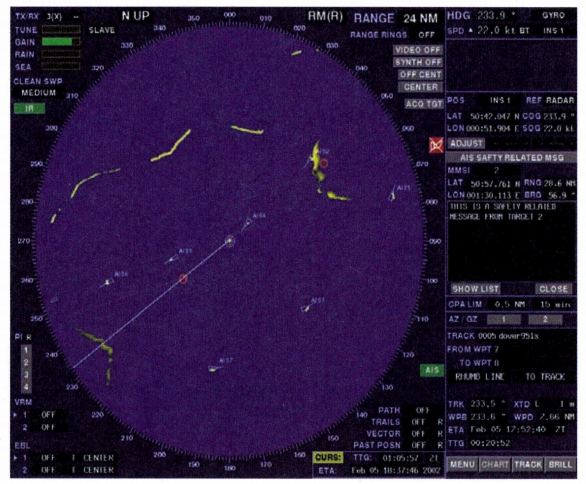 Hình 3-1-2 Thông tin AIS hiển thị trên màn hình radar
 Hình 3-1-3 Thông tin AIS hiển thị trên ECDIS
 Trên màn hình hiển thị bằng biểu tượng, thiết bị AIS trên tàu có 6 loại mục tiêu, cụ thể là:Kích hoạt mục tiêu, mục tiêu ngủ đông, mục tiêu được chọn, mục tiêu nguy hiểm, mục tiêu bị mất và mục tiêu đường viềnBảng 3-1-1 liệt kê các biểu tượng tương ứng với mục tiêu báo cáo của thiết bị AIS trên tàu. Ngoài ra, trạm gốc thường được hiển thị dưới dạng biểu tượng hình thoi “+” có biểu tượng bản đồ biển và dấu “thập” ở giữa; phao thực tế AIS chỉ hiển thị dưới dạng biểu tượng hình thoi “+” có dấu “thập” ở giữa; phao ảo AIS hiển thị thêm chữ cái “V” in hoa trên dấu “thập”, tức là “V”; Biểu tượng hiển thị của AIS-SART là “⊗”, kèm theo thông tin văn bản “SART-ACTIVE”. Trên màn hình màu, để dễ nhận biết, các loại thiết bị AIS và tàu thuyền khác nhau có thể được hiển thị bằng các màu sắc khác nhau.
| Biểu tượng tương ứng với mục tiêu được báo cáo bởi thiết bị AIS trên tàu (Tóm tắt) |
|---|
| Gồm 6 loại biểu tượng chính: kích hoạt, ngủ đông, được chọn, nguy hiểm, mất, mục tiêu phác thảo. |
3. Thông tin về tàu này hiển thị:Trong chế độ hiển thị này, màn hình hiển thị thông tin động và thông tin hành trình của tàu. Đồng thời, người vận hành có thể nhập và chỉnh sửa thông tin hành trình.
4. Hiển thị tin nhắn ngắn:Khi thiết bị AIS nhận được tin nhắn ngắn, màn hình sẽ hiển thị thông báo. Tin nhắn đã đọc sẽ được thiết bị lưu trữ, người dùng có thể xem lại nhiều lần hoặc xóa bỏ. Người dùng có thể nhập, chỉnh sửa và lưu trữ tin nhắn ngắn thông qua các phím điều khiển hoặc bàn phím ảo, sau đó gửi tin nhắn theo chế độ gửi riêng tư hoặc công khai. Khi gửi tin nhắn theo cách chỉ định, người dùng có thể chọn mã MMSI, loại tin nhắn (loại an toàn hoặc loại văn bản), kênh (tự động chọn, kênh A, kênh B, kênh A&B, v.v.). Thiết bị thường tự động ghi lại các tin nhắn đã gửi; nếu gửi không thành công, màn hình sẽ hiển thị thông báo. Tất cả các tin nhắn đã đọc và đã gửi đều có thể được hiển thị theo thứ tự thời gian.
5. Thông tin báo động hiển thị:Thiết bị AIS hỗ trợ xác nhận, hiển thị và tra cứu thông tin báo động, bao gồm trạng thái của thiết bị định vị tích hợp và bên ngoài, thông tin báo động từ các cảm biến, báo động từ bộ thu phát tín hiệu, v.v. Thông tin báo động hiển thị trên màn hình bao gồm thời gian báo động, số hiệu, điều kiện kích hoạt, trạng thái xác nhận và mô tả văn bản. Bằng cách xem thông tin báo động, nhân viên vận hành có thể nắm bắt tình trạng hoạt động của thiết bị, phát hiện và khắc phục sự cố kịp thời, đảm bảo hệ thống hoạt động bình thường.
II. Cài đặt giao diện đầu vào/đầu ra AIS
(1) Cài đặt cổng giao tiếp I/O (đầu vào/đầu ra) (SET I/O PORT)
(1) Trong menu chính, chọn “INIT SETTINGS” (Cài đặt ban đầu), trong cửa sổ menu cài đặt ban đầu, nhấn “▽” và “▲” để chọn “SET I/O PORT” (Cài đặt cổng vào/ra), nhấn nút “ENT”.
(2) Chọn “SET COM PORT” và nhấn nút “ENT”, như hình 3-1-4.
 Hình 3-1-4 Cài đặt giao diện I/O
(3) Chọn một cổng thích hợp trong COM1~COM6, nhấn nút “ENT”. Dưới đây là ví dụ về cổng COM1.
(4) Nhấn nút “ENT” để hiển thị cổng COM1, sau đó nhấn nút “ENT” một lần nữa để hiển thị cửa sổ cài đặt chế độ.
(5) Sử dụng “▽” và “▲” để chọn thiết bị kết nối:
● LONG RANGE: Thiết bị truyền thông từ xa, ví dụ như Inmarsat C.
● Màn hình ngoài: Thiết bị hiển thị ngoại vi, chẳng hạn như radar, ECDIS, giao diện PPU cho thuyền trưởng, v.v.
● DISABLE: Khi cổng COM1 không được sử dụng. Cài đặt theo giao diện cụ thể.
(6) Nhấn nút “ENT” để hiển thị cửa sổ cài đặt tốc độ, nhấn “▽” và “▲” để chọn định dạng dữ liệu hoặc tốc độ truyền dữ liệu:
● IEC 61162-1: Tốc độ truyền dữ liệu 4800 bit/s;
● IEC 61162-2: Tốc độ truyền dữ liệu 38,4 kbit/s, nhấn nút “ENT” như hình 3-1-5.
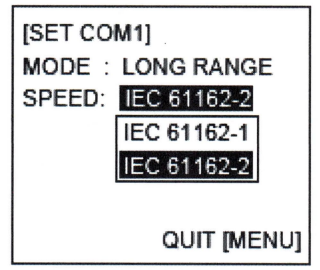 Hình 3-1-5 Cài đặt cổng COM1
(7) Nhấn nút “MENU” để lưu cài đặt. Sử dụng phương pháp tương tự để cài đặt các cổng COM2~COM6. Các cổng COM5 và COM6 chủ yếu là giao diện cảm biến SENSOR, chẳng hạn như GPS, la bàn gyro, máy đo quãng đường, máy đo tốc độ quay, v.v.
(8) Cài đặt cổng PC và cổng COM tương tự nhau.
(9) Nhấn nút “MENU” để lưu cài đặt.
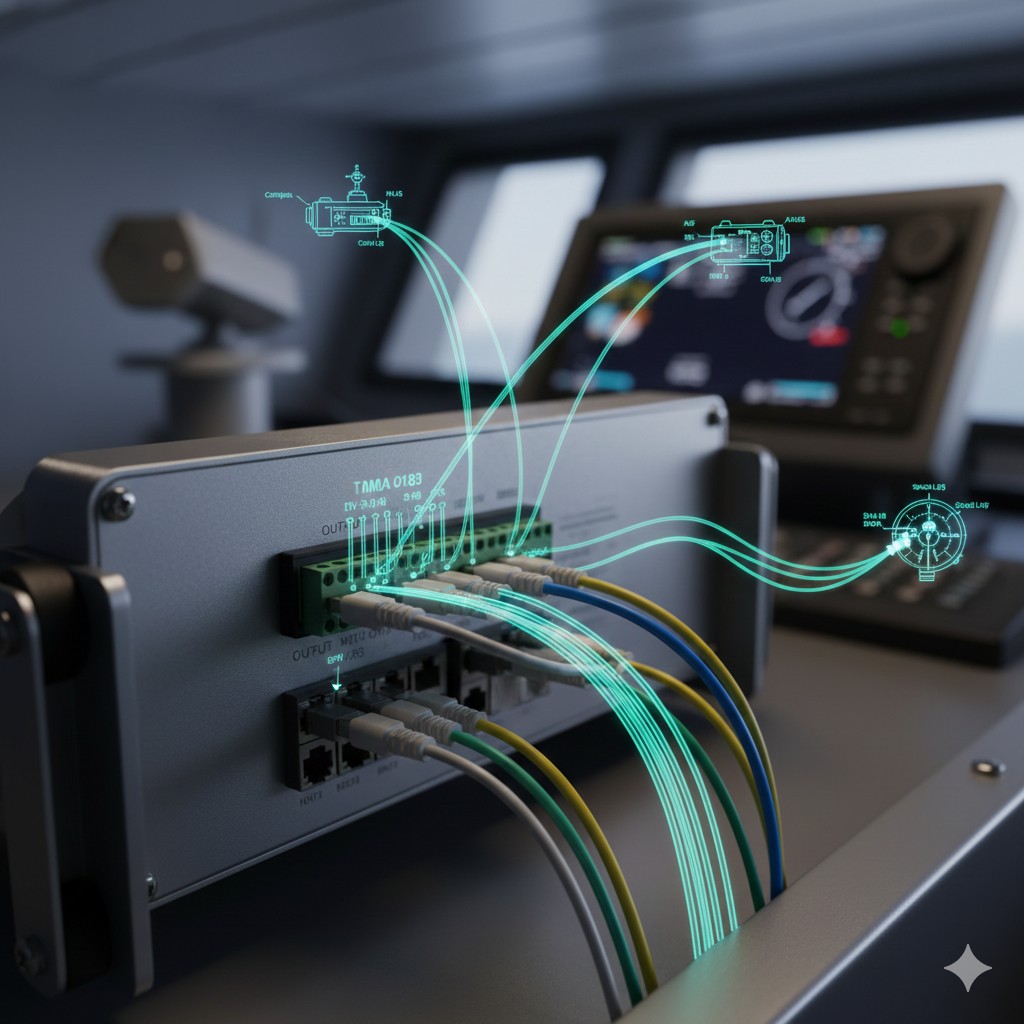
Dựa trên cài đặt của COM1~COM6, chọn chân TD tương ứng với cổng giao tiếp để kết nối tín hiệu từ thiết bị đầu vào (như máy thu GNSS hoặc la bàn) vào. Chọn chân RD tương ứng với cổng giao tiếp để kết nối tín hiệu đến thiết bị đầu ra (như radar hoặc VDR), như minh họa trong Hình 3-1-6.
 Hình 3-1-6 Sơ đồ kết nối đầu cắm giao diện I/O
(2) Thiết lập mức ưu tiên cổng giao tiếp I/O (đầu vào/đầu ra)
(1) Trong menu chính, chọn “INIT SETTINGS” (Cài đặt ban đầu), trong cửa sổ menu cài đặt ban đầu, chọn cài đặt cổng I/O, trong menu con cài đặt I/O, nhấn “▽” và “▲” để chọn cài đặt ưu tiên cổng giao tiếp I/O, nhấn nút “ENT”, như hình 3-1-7.
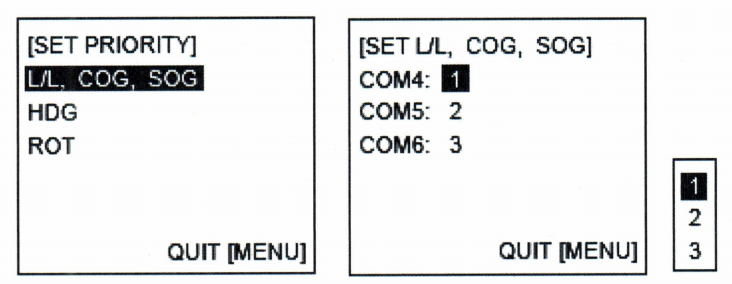 Hình 3-1-7 Cài đặt mức ưu tiên I/O
(2) Chọn mục “L/L COG SOG” (vị trí tàu, hướng so với mặt đất, tốc độ so với mặt đất), nhấn nút “ENT”. Chọn COM4, nhấn nút “ENT” để hiển thị cửa sổ cài đặt, chọn mức ưu tiên cổng I/O COM4 (vị trí tàu, hướng so với mặt đất, tốc độ so với mặt đất), nhấn nút “ENT”.1 là cấp độ cao nhất, 3 là cấp độ thấp nhất。
(3) Sử dụng phương pháp tương tự để thiết lập mức ưu tiên cho cổng COM5 và COM6.Lưu ý không đặt cùng một số trong COM1, COM2, COM3.。
(4) Nhấn nút “MENU” để quay lại menu cài đặt ưu tiên.
(5) Nhấn nút “▽” và “▲” để chọn mục “HDG” (hướng mũi tàu), sau đó nhấn nút “ENT”. Thiết lập mức ưu tiên của dữ liệu HDG theo cách tương tự như khi thiết lập vị trí tàu, hướng đi và tốc độ.
(6) Nhấn nút “▽” và “▲” để chọn mục “ROT” (tốc độ quay), sau đó nhấn nút “ENT”. Thiết lập mức ưu tiên của dữ liệu ROT theo cách tương tự như khi thiết lập vị trí tàu, hướng đi và tốc độ.
(7) Nhấn nút “MENU” vài lần để lưu các cài đặt trên.
Ngoài các cài đặt nêu trên, còn có các thao tác và điều chỉnh cơ bản trong menu, bao gồm điều chỉnh độ sáng và độ tương phản, cài đặt cảng đích, cài đặt trạng thái hành trình, cài đặt CPA và TCPA, xem và chỉnh sửa kênh, cài đặt chuông báo, v.v. Do giới hạn về dung lượng, không thể trình bày chi tiết ở đây, vui lòng tham khảo hướng dẫn lắp đặt thiết bị.
AIS (FA-150) Sơ đồ kết nối vật lý và luồng dữ liệu
(Tương ứng với Chương 2 của bài viết: Cài đặt giao diện I/O và cổng)
(Cổng COM 5/6)
- GPS (vị trí tàu/COG/SOG)
- La bàn HDG
- Máy đo quãng đường (LOG)
- Máy đo tốc độ quay (ROT)
TD ➡ RD
(TDMA - Time Division Multiple Access)
● Đóng gói thông tin tĩnh/động/hành trình
● Đánh giá mức độ ưu tiên của dữ liệu đa nguồn
TD ➡ RD
(Cổng COM 1/2/3)
| Radar (RADAR): | Mục tiêu hiển thị phạm vi phủ sóng |
| ECDIS: | Đặt mục tiêu chồng lên bản đồ điện tử |
| VDR: | Hành trình ghi chép |
1. Kết nối vật lý:Đầu phát tín hiệu (TD) kết nối với đầu thu AIS (RD); đầu phát AIS (TD) kết nối với đầu thu của thiết bị hiển thị bên ngoài (RD).
2. Tốc độ phù hợp:Khi kết nối radar/ECDIS, phải chọn 38,4 kbit/s (IEC 61162-2), nếu không, lượng thông tin mục tiêu lớn sẽ dẫn đến tràn.
3. Priority:Khi có nhiều kết nối GPS, phải thiết lập mức ưu tiên trong menu (1 là mức cao nhất) để tránh xung đột thông tin vị trí.






 Chinese
  English
  Korean
  Japanese
  Thai
Thai  Arabic
  Spanish
  Russian
  Vietnamese
  Indonesian
